
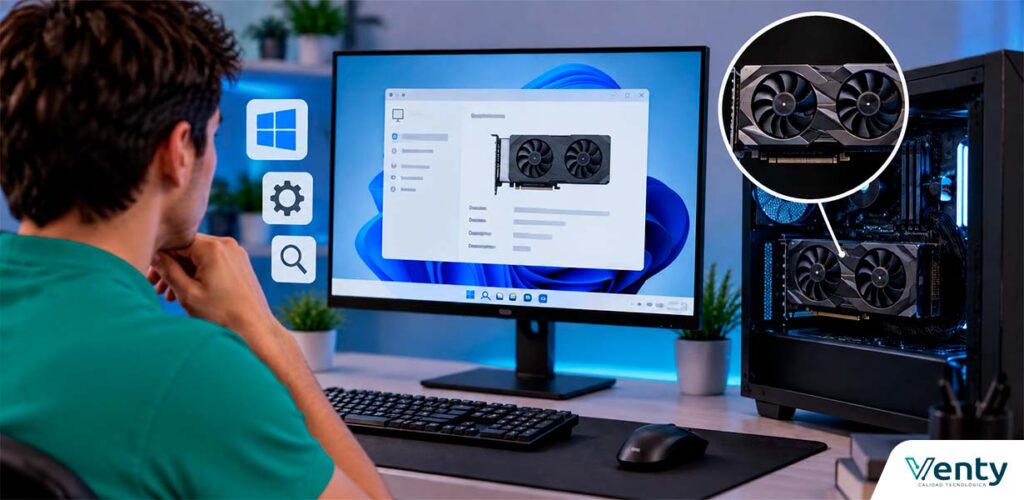
¿Cómo saber qué tarjeta gráfica tengo? Puedes identificar este componente mediante las herramientas de tu sistema operativo o, en determinados equipos, a través de una inspección física del hardware.
En esta publicación te guiamos para que conozcas el modelo de tu tarjeta gráfica. Así podrás saber qué capacidades tiene tu PC y evaluar si es adecuada para el uso que le das o si necesitas actualizarla.
¿Qué es una tarjeta gráfica?
Una tarjeta gráfica, también conocida como GPU o tarjeta de video, es un componente de hardware encargado del procesamiento gráfico de un ordenador.
¿Por qué es importante conocer el modelo de tarjeta gráfica de tu PC?
Algunos motivos son:
- Te permite conocer las capacidades gráficas de tu equipo y tener una referencia de su nivel de rendimiento.
- Ayuda a comprobar si tu PC cumple con los requisitos de un juego o programa antes de instalarlo o utilizarlo.
- Facilita la búsqueda de controladores y de información específica sobre la tarjeta gráfica, ya que el modelo permite identificar exactamente qué hardware tienes.
- Te ayuda a evaluar si necesitas actualizar la tarjeta gráfica cuando su rendimiento ya no responde a las necesidades de uso de tu PC.
Métodos para saber qué tarjeta gráfica tienes en Windows
A continuación, encontrarás diferentes alternativas para identificarla y elegir el procedimiento que te resulte más sencillo.
1. Usando el Administrador de dispositivos
Para consultar la tarjeta gráfica desde el Administrador de dispositivos:
- Abre el menú Inicio y busca Administrador de dispositivos.
- Selecciona la aplicación cuando aparezca entre los resultados.
- Busca y despliega la categoría Adaptadores de pantalla.
- Revisa el nombre que aparece en la lista para identificar la tarjeta gráfica instalada.
2. Usando Información del sistema
También puedes consultar los componentes gráficos desde la herramienta Información del sistema:
- Abre el menú Inicio y escribe Información del sistema o msinfo32.
- Selecciona la aplicación correspondiente en los resultados.
- En el panel de navegación, abre Componentes.
- Selecciona Pantalla para consultar la información de la tarjeta gráfica.
3. Empleando la herramienta de diagnóstico DirectX
La herramienta de diagnóstico de DirectX ofrece otra forma de consultar la información gráfica del equipo:
- Abre el menú Inicio y busca dxdiag, o utiliza Windows + R para abrir la ventana Ejecutar.
- Escribe dxdiag y pulsa Enter.
- Cuando se abra la herramienta de diagnóstico de DirectX, selecciona la pestaña Pantalla.
- Revisa la sección Dispositivo, donde aparece la información correspondiente a la tarjeta gráfica.
4. Mediante la Configuración de Windows
Otra alternativa consiste en consultar la información gráfica desde la configuración del sistema:
- Abre Configuración desde el menú Inicio.
- Entra en Sistema y selecciona Pantalla.
- Busca y abre Pantalla avanzada o Configuración avanzada de pantalla, según la versión de Windows.
- Revisa la información disponible sobre el adaptador o tarjeta gráfica.
5. Usando el Símbolo del sistema
Si prefieres utilizar un comando, puedes consultar el nombre de la tarjeta gráfica desde el Símbolo del sistema:
- Abre el menú Inicio y busca Símbolo del sistema.
- Ejecuta la aplicación.
- Introduce el comando wmic path win32_VideoController get name.
- Pulsa Enter para mostrar el nombre de la tarjeta gráfica detectada por el sistema
¿Cómo saber cuál es mi tarjeta gráfica si tengo una Mac?

En una Mac puedes identificar la tarjeta gráfica desde la información del propio sistema, sin necesidad de abrir el equipo ni instalar herramientas adicionales. Para hacerlo:
- Haz clic en el menú Apple () ubicado en la esquina superior izquierda.
- Selecciona Acerca de esta Mac.
- Busca la opción Más información y selecciónala.
- Accede a Informe del sistema.
- En el menú lateral, entra en Gráficos/Pantallas.
- Allí podrás consultar la información disponible sobre los gráficos de tu Mac.
¿Cómo saber qué tarjeta gráfica tienes físicamente?
Si tienes un PC de sobremesa con una tarjeta gráfica dedicada, puedes identificarla directamente en el interior del equipo. Sigue estos paso:
- Apaga el PC y desconecta el cable de alimentación.
- Abre el gabinete para acceder a los componentes internos.
- Localiza la tarjeta gráfica dentro del gabinete.
- Busca el fabricante y el modelo en la superficie de la tarjeta.
- Anota el modelo para consultar sus especificaciones.
Lo que debes saber antes de elegir tu próxima tarjeta gráfica
Si después de identificar tu tarjeta gráfica estás pensando en cambiarla, resolver estas dudas antes, puede ayudarte:
¿Cuáles son las principales marcas de tarjetas gráficas?
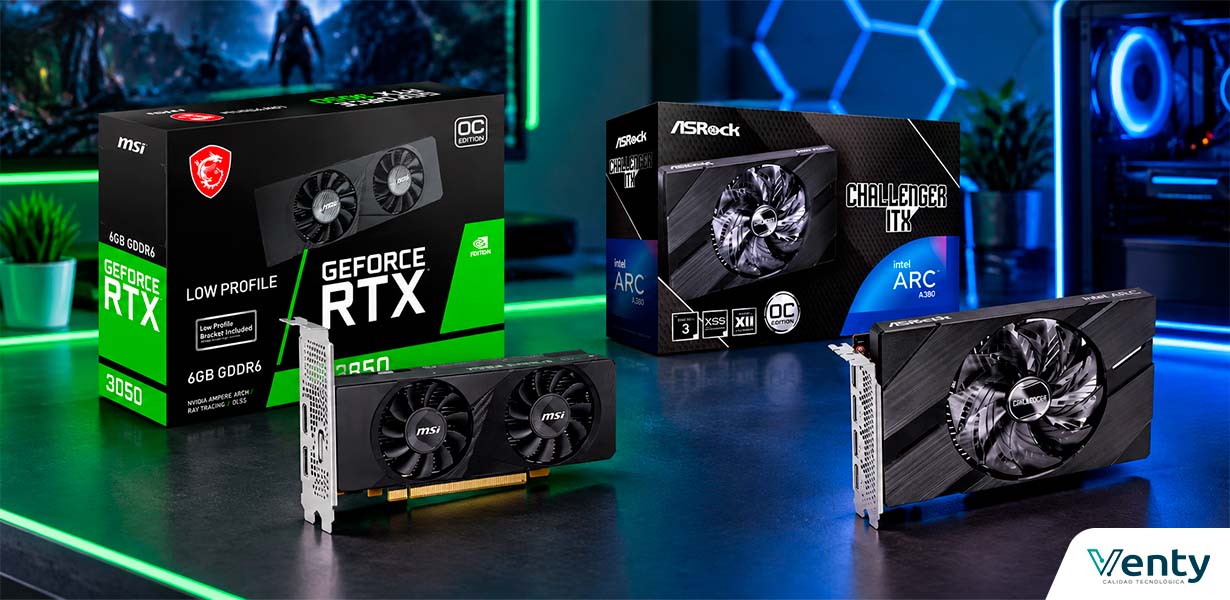
Las principales marcas que encontrarás en el mercado son:
- Tarjeta gráfica NVIDIA: ofrece diferentes modelos y gamas de GPU para distintos niveles de rendimiento.
- Tarjeta gráfica AMD: dispone de modelos orientados a diferentes necesidades y niveles de rendimiento.
- Tarjeta gráfica Intel: cuenta tanto con soluciones gráficas integradas como con tarjetas gráficas dedicadas.
Lee también: Cuál tarjeta gráfica es mejor
¿Qué tipos de tarjeta gráficas hay disponibles?
Hay dos tipos de tarjetas gráficas:
- Gráficos integrados: están incorporados en el procesador y utilizan la memoria del sistema.
- Tarjetas gráficas dedicadas: son componentes independientes que cuentan con memoria propia y mayor capacidad de procesamiento gráfico.
¿Qué factores considerar al comprar una tarjeta gráfica además de la marca?
- Rendimiento y arquitectura de la GPU. Determinan la capacidad de procesamiento gráfico del modelo.
- VRAM. La cantidad y el tipo de memoria disponible influyen en su capacidad para manejar cargas gráficas.
- Funciones y tecnologías compatibles. Permiten conocer las prestaciones gráficas que admite el modelo.
- Sistema de refrigeración. Determina cómo se gestiona el calor generado por la tarjeta durante su funcionamiento.
- Interfaz de conexión. Indica el estándar utilizado para conectar la tarjeta con la placa base, como PCIe.
- Requisitos de alimentación. Señalan la potencia necesaria y los conectores que requiere la tarjeta para funcionar.
- Dimensiones de la tarjeta. Indican el espacio que ocupa el modelo y permiten comprobar su compatibilidad física con el gabinete.
Si has notado que es momento de cambiar este componente de tu PC te invitamos a conocer el catálogo de tarjetas gráficas de Venty Web.


No Hay Comentarios